


创建表单收集用户信息
表单组件整体功能和说明
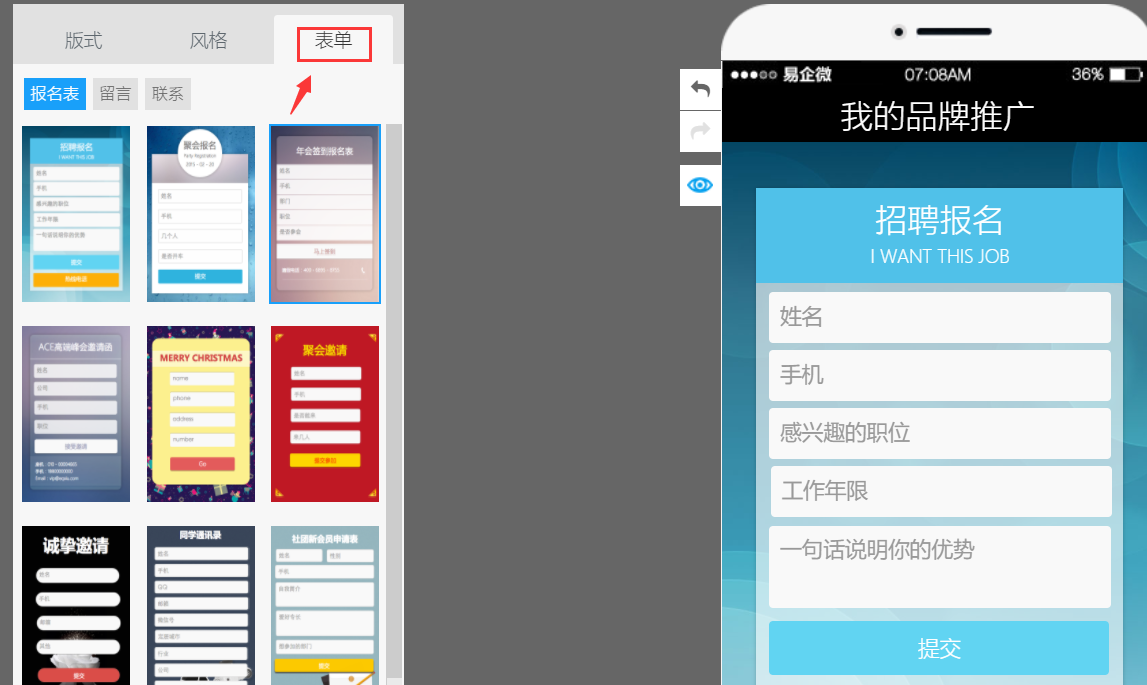
说明:
n 表单(也叫信息收集表、报名表、信息反馈表等)是场景创建者用来收集查看场景的用户反馈信息的重要工具,对于表单的数据收集和查看等功能在【推广数据功能】相关章节有详细介绍。
创建表单
说明:
n 创建把名表有两种方法:
① 点击“报名”,选择系统中的表单模板,直接使用或者在此基础上修改。
② 创建自定义表单,可以在页面通过添加“输入框”“联系人 ”和“按钮”的方式创建自定义表单。
编辑输入框内容
操作说明:
n 点击表单输入框,选择“编辑”即可进入输入框内容设置页面。输入框内容设置主要包括以下内容进行设置输入框名称、勾选是否必填和输入框格式。
设置输入框样式
功能说明:
n 右击输入框→样式→样式选择
n 目前输入框的样式主要有三项:基础样式、边框样式和阴影样式
操作:
n 【基础样式】主要包括以下功能:背景颜色的选择、图片透明度的选择
n 【边框样式】主要包括以下功能:边框尺寸、边框弧度、边框样式、边框样式和边框角度(旋转)的调整。
n 【阴影调整】主要包括以下功能:对边框大小、模糊度、颜色和方向的调整。
设置输入框动画
操作:
n 组件动画的设置主要包括了:动画类型设置、动画方向设置和动画时间设置。
n 动画类型的种类有很多种,随着易企秀系统的升级,还将有更多的动画类型增加。
n 动画时间设置包括:对选定动画的动画时间(播放时间)、延迟时间和动画次数、动画方向的设置。
输入框的复制、粘贴和删除
操作:
n 复制和粘贴文字组件:右键点视频组件→选中“复制”→在编辑框空白处点击右键→点击“粘贴”即可(小技巧:右键点击输入框→Ctrl+C→Ctrl+V→即可完成复制和粘贴)
n 删除文字组件:右键点击文字组件→选中删除图标→完成删除
增加输入框
操作:
n 输入框的增加有两种方式:创建单个输入框和创建联系人组输入框
① 创建单个输入框:点击上图所示的“输入框”可以创建单个输入框
② 创建联系人组输入框:点击如图所示“联系人”即可创建包括“姓名、手机和邮箱”的输入框组。
输入框层次调整
操作:
n 右键点击图片→ 左键点击层次选择【上移一层/下移一层】→完成调整
提交按钮的创建和设置
功能说明:
n 如上图,按钮是表单下方的“提交”按钮(可以更改成其他名称),它是在填表者填完信息后把数据提交的按钮。
n 提交按钮的创建:
① 选择系统自带的表单或者创建“联系人”按钮时,提交按钮会自动创建。
② 在菜单栏点击“按钮”→创建提交按钮
n 提交按钮的设置:
提交按钮的内容、格式、动画效果、复制和删除操作和输入框的设置一样,具体操作请见输入框相关操作。